

هل سبق لك أن أردت معرفة ما هو ووردبريس الذي يستخدمه موقع الويب؟ غالبًا ما نتلقى رسائل بريد إلكتروني من القراء يطلبون منا المساعدة في العثور على السمة الدقيقة التي يستخدمها موقع ويب معين. في هذه المقالة ، سنعرض لك كيفية العثور بسهولة على سمة WordPress التي يستخدمها موقع ويب معين.

غالبًا ما يكون لديك أفكار وإلهام رأيتموه على مواقع الويب الأخرى. في بعض الحالات ، قد ترغب في أن يكون لموقع الويب الخاص بك نفس التصميم والميزات مثل موقع ويب آخر شاهدته على الإنترنت.
قد يكون ذلك ممكنًا بشكل خاص إذا كان هذا الموقع الإلكتروني يستخدم واحدًا من آلاف سمات WordPress المجانية والمدفوعة المتوفرة في السوق.
ولحسن الحظ ، من السهل جدًا معرفة أي موضوع WordPress يستخدمه موقع الويب.
فيديو تعليمي
إذا كنت لا تحب الفيديو أو تحتاج إلى مزيد من الإرشادات ، فتابع القراءة.
الطريقة الأولى: العثور على WordPress Theme المستخدمة بواسطة موقع الويب مع IsItWP
واحدة من أسهل الطرق لاكتشاف سمة ووردبريس المستخدمة من قبل موقع على شبكة الإنترنت هي مع IsItWP . إنها أداة عبر الإنترنت تتيح لك البحث عن المكونات الإضافية والسمات التي يستخدمها موقع الويب WordPress.

سوف يقوم IsItWP أولاً بالتحقق مما إذا كان موقع الويب يستخدم WordPress. إذا كان موقع ويب مدعومًا من WordPress ، فسوف يتحقق IsItWP من موضوع WordPress الذي يستخدمه الموقع. سيحاول أيضًا اكتشاف مكوّنات WordPress التي يستخدمها الموقع الإلكتروني.
بعد ذلك ، سوف يعرض لك النتائج بمزيد من التفاصيل حول الإضافات والسمة التي يستخدمها الموقع.
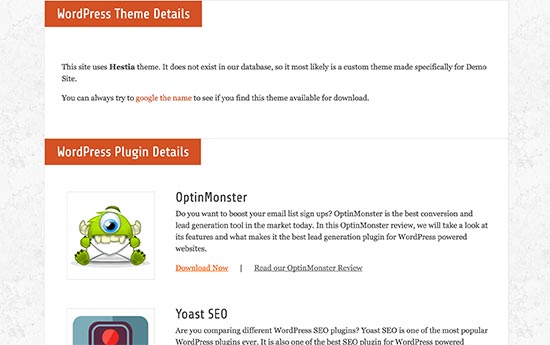
ومع ذلك ، فإنه سيعرض اسم السمة ، بحيث يمكنك google معرفة ما إذا كانت متوفرة للتنزيل.
الطريقة 2. الكشف عن سمة WordPress المستخدمة يدويًا بواسطة موقع الويب
أحيانًا يغير أصحاب مواقع الويب اسم سمة WordPress. أدوات الإيقاف هذه مثل IsItWP لاكتشاف سمة WordPress التي يستخدمونها.
ومع ذلك ، قد لا يزال هناك الكثير من المفاتيح المخفية في التعليمات البرمجية التي يمكنك اكتشافها والعثور على سمة WordPress التي تستخدمها.
هيا بنا نبدأ.
كل سمة من سمات WordPress مطلوبة للحصول على ملف style.css. يحتوي هذا الملف على رأس السمة الذي يخبر WordPress باسم السمة ، ومؤلف السمة ، و URI ، والإصدار ، إلخ. كما يحتوي على أنماط CSS المستخدمة بواسطة السمة.
لتحديد موقع هذا الملف ، تحتاج أولاً إلى زيارة موقع الويب. انقر بزر الماوس الأيمن في أي مكان على الشاشة وحدد "عرض مصدر الصفحة" من القائمة.
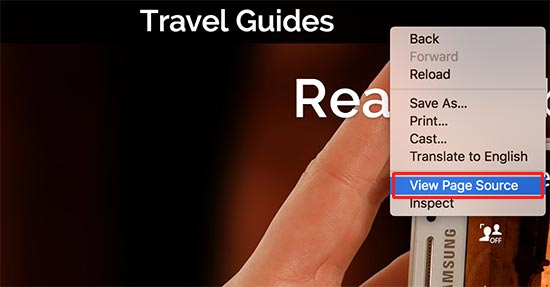
سيؤدي هذا إلى فتح شفرة المصدر للصفحة التي تعرضها في علامة تبويب متصفح جديدة. أنت الآن بحاجة إلى العثور على سطر في الكود المصدري يبدو كالتالي:
1 | <link rel='stylesheet' id='themename_style-css' href='http://example.com/wp-content/themes/theme-name/style.css?ver=1.1.47' type='text/css' media='all' /> |
يمكنك النقر فوق عنوان URL في هذا السطر لفتح ملف style.css.
في الجزء العلوي من ملف style.css ، ستشاهد كتلة رأس السمة التي تحتوي على معلومات حول السمة التي يستخدمها موقع الويب. عادة ، سيبدو الأمر كالتالي:
1 2 3 4 5 6 7 8 9 10 | Theme Name: Theme Name Theme URI: https://example.comAuthor: ThemeAuthorNameAuthor URI: https://example.comDescription: My Theme is a flexible WordPress theme designed for portfolio websitesVersion: 1.1.47License: GNU General Public License v2 or laterLicense URI: http://www.gnu.org/licenses/gpl-2.0.htmlText Domain: hestiaTags: blog, custom-logo, portfolio, e-commerce, rtl-language-support, post-formats, grid-layout, one-column, two-columns, custom-background, custom-colors, custom-header, custom-menu, featured-image-header, featured-images, flexible-header, full-width-template, sticky-post, theme-options, threaded-comments, translation-ready |
قد تكون قادرًا على العثور على عنوان URL الخاص بالموضوع أو عنوان URL لمؤلف الموضوع هنا الذي سيؤدي بك إلى السمة التي يستخدمها موقع الويب.
العثور على الموضوع الرئيسي
تستخدم العديد من مواقع WordPress موضوعات فرعية لتخصيص مواقعها. في هذه الحالة ، سيحتوي رأس السمة الخاص بهم على معلومات حول السمة الأصل التي يستخدمونها.
1 2 3 4 5 6 7 8 9 10 11 | *Theme Name: My Child ThemeDescription: Just a child themeAuthor: Peter SmithAuthor URL: Write here the author's blog or website urlTemplate: hestiaVersion: 1.0License: GNU General Public License v2 or laterLicense URI: http://www.gnu.org/licenses/gpl-2.0.htmlText Domain: my-child-theme*/ |
في المثال أعلاه ، تحتوي كتلة الرأس هذه على معلمة "قالب" إضافية في كتلة رأس السمة. هذا القالب هو السمة الرئيسية المستخدمة في هذا الموقع.
يمكنك أيضًا معرفة السمة الأم من خلال الاطلاع على الكود المصدري لموقع الويب. ستجد هناك ملف style.css آخر تم تحميله من سمة أخرى. هذا الملف style.css الآخر هو ورقة أنماط السمة الأصلية وسيؤدي النقر فوقها إلى إخبارك بالموضوع الرئيسي الذي يستخدمه الموقع.
كل هذا في الوقت الحالي ، نأمل أن يساعدك هذا المقال في معرفة كيفية العثور على سمة WordPress التي يستخدمها الموقع. قد ترغب أيضًا في الاطلاع على قائمتنا النهائية لأهم النصائح والخدع والمتطفلين في WordPress .
إذا أعجبك هذا المقال ، فالرجاء الاشتراك في دروس الفيديو الخاصة بقناة YouTube لـ WordPress. يمكنك أن تجدنا أيضًا على Twitter و Facebook .